
2024年11月20日
セキュリティ対策
タク制作部長
株式会社Cyber Cats 制作部長。2011年よりWebサイト制作業界に入り、日々デザインとにらめっこしています。
美しい文字組みに関心があり、どうしたら相手に伝わるデザインができるか切磋琢磨する日々です。
奇抜な料理とロック好き。
詳しいプロフィールはこちらから
詳しいプロフィールはこちらから
中小企業のウェブ部門を丸ごと代行

株式会社CyberCats
受付時間:9:00~17:00(月曜日~金曜日)
中小企業のウェブ部門を丸ごと代行
株式会社CyberCats

会社アピール動画を作ったので、ホームページに入れたい!
このような声を多数いただくようになりました。
YouTuberという職業が一般的になり、「動画で発信する」ことが企業も個人も普通の時代。
そこで今回は、CHACO-WEBかんたんマニュアルとして、WordPress管理画面に動画をアップロードする方法をご紹介します。
WordPressでアップロードできる動画形式は、WordPress公式サイトによると以下になります。
mp4 .avi .mov .webm .flv
「そうはいっても自分で用意している動画がどれか分からない…」
と思われるかもしれません。
ご安心ください。スマホやデジカメで撮影した動画であれば、ほぼ問題ないと考えてOKです。
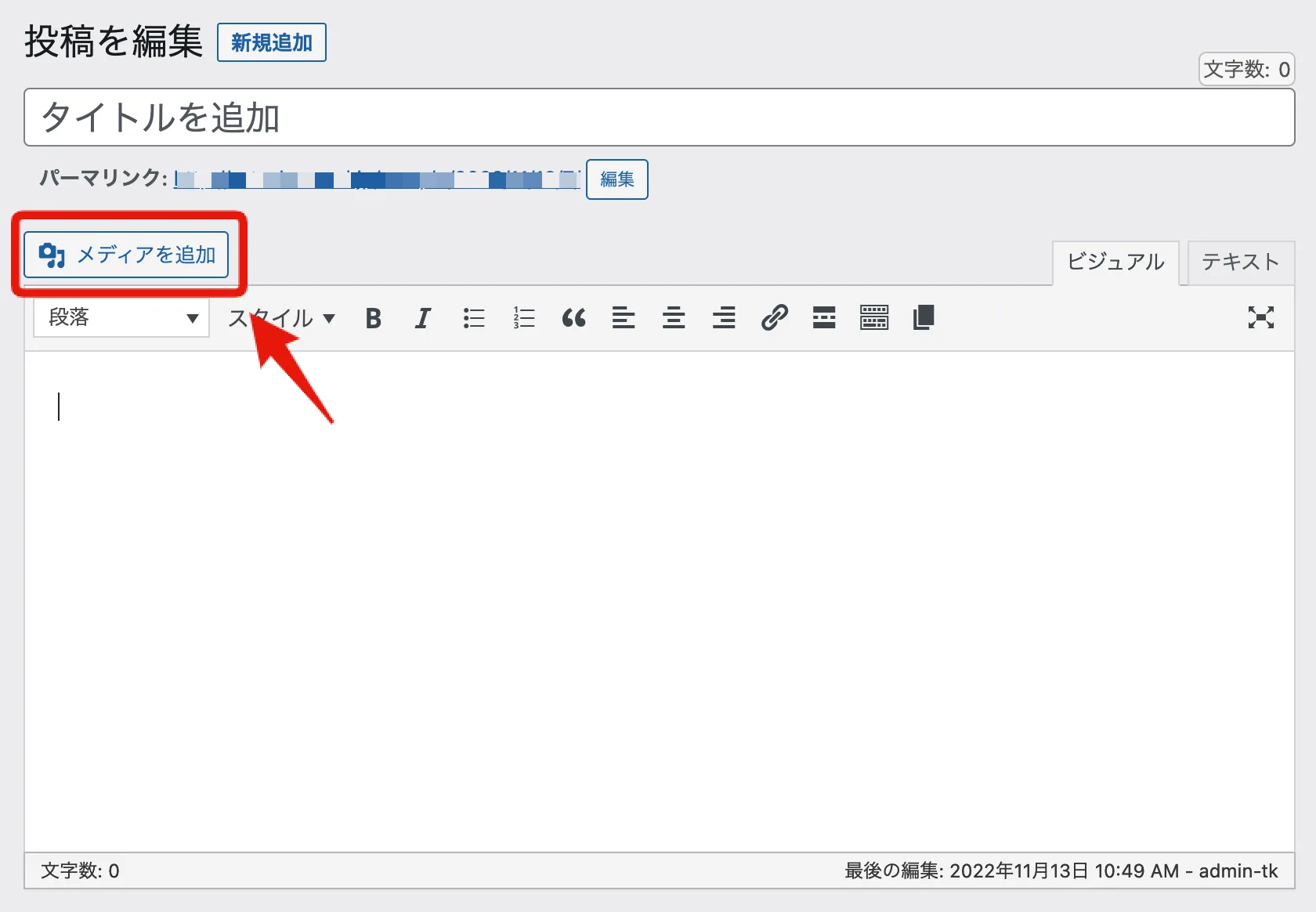
「メディアを追加」ボタンから動画をアップロードします。
動画も画像もWordPressでは「メディア」と呼ばれますので、画像ファイルと同じ扱いになります。
「ファイルを選択」ボタンからアップロードする動画を選択します。
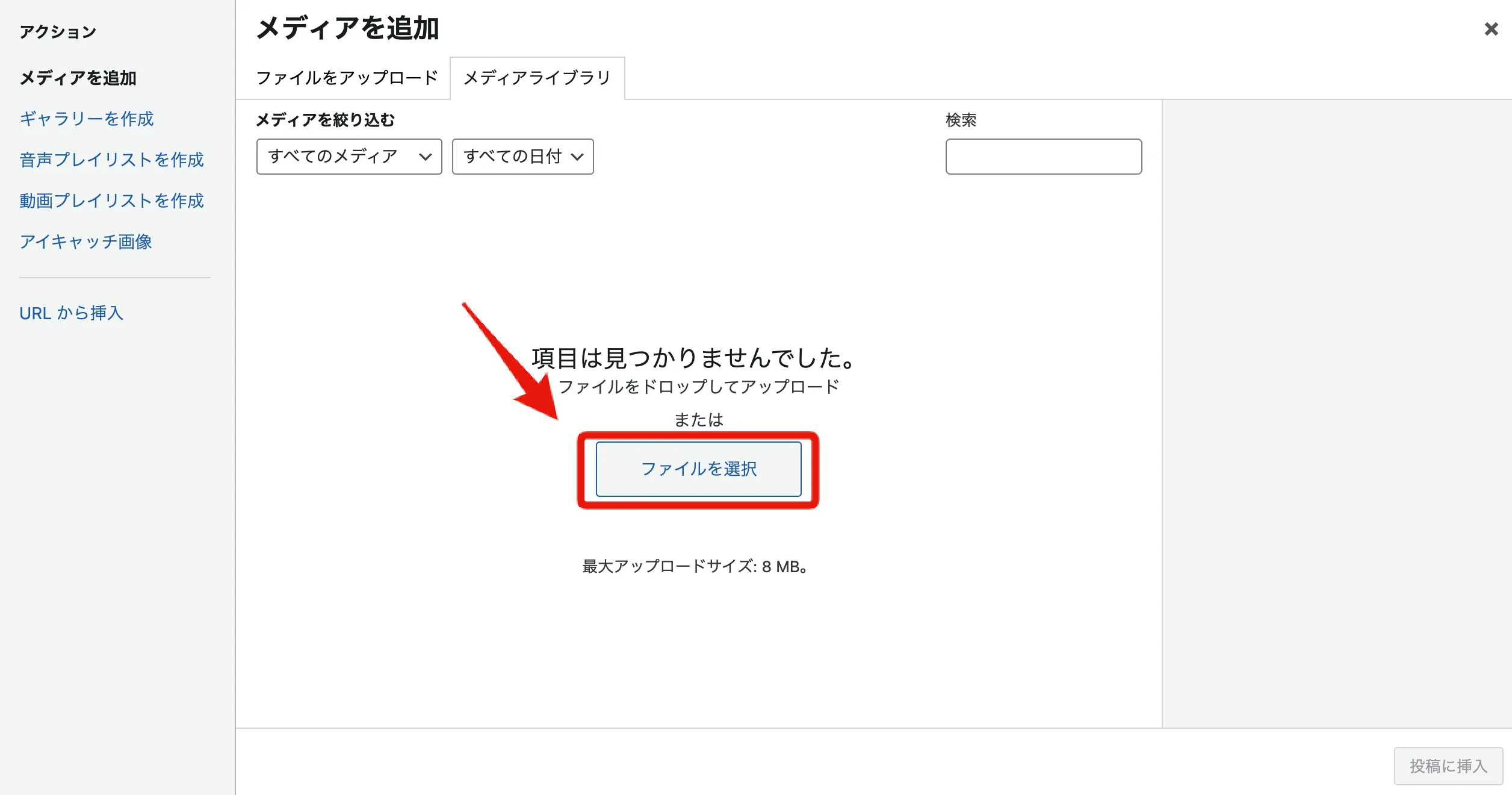
WordPressではアップロードできるメディアの最大容量が決まっています。
その上限をオーバーする場合は、アップロードができなくなります。
その場合は、以下の方法をご検討ください。
「添付ファイルの表示設定」を「メディアプレイヤーを埋め込む」にチェックを入れます。
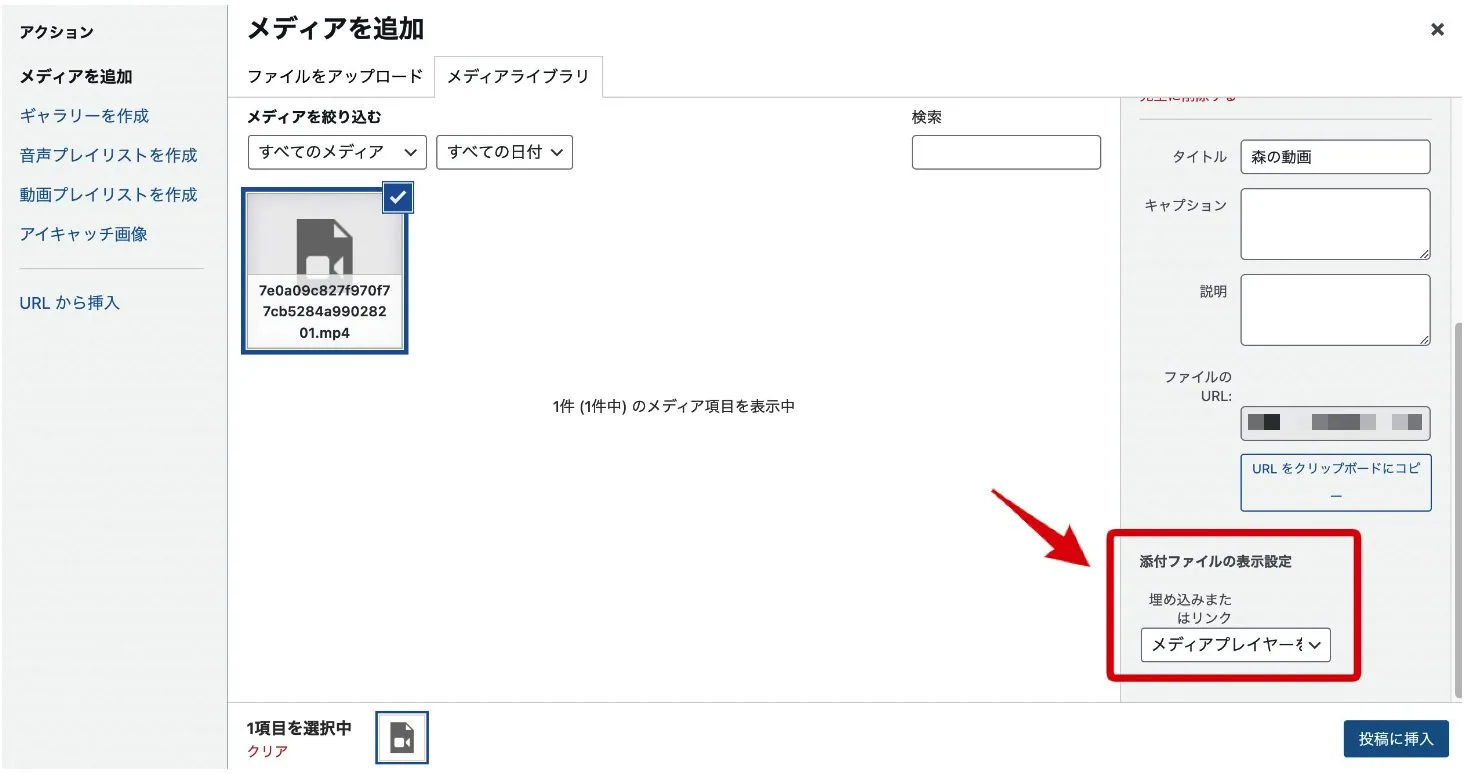
最後に「投稿に挿入」を押します。
動画のアップロードが完了しました。
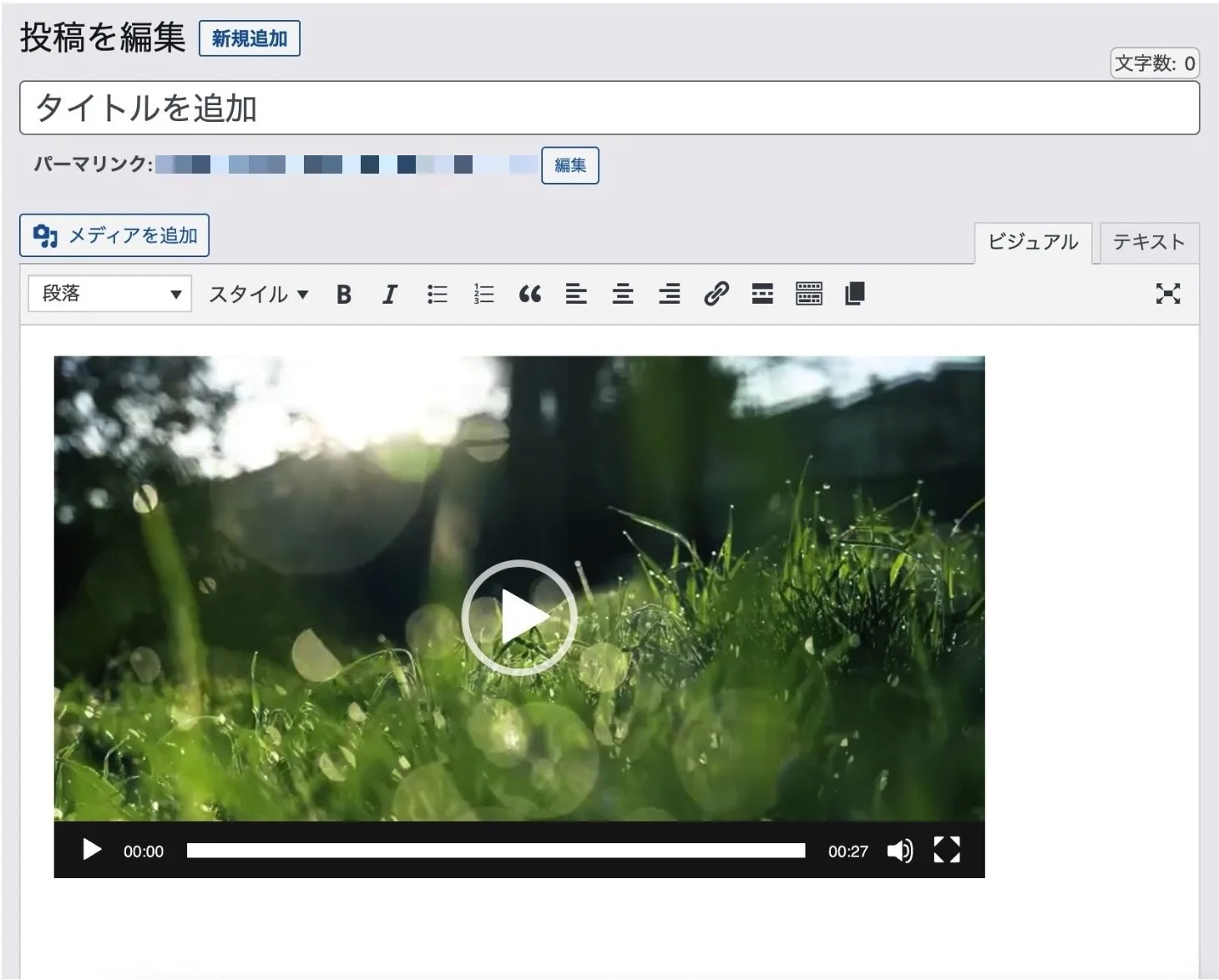
WordPress管理画面に動画をアップロードする方法をご紹介しました。
動画ファイルというのは写真ファイルと比較して、どうしても重くなりがちです。
あまりにページが重くなると、ホームページを見ているお客様にストレスを与え、ページを離脱してしまう危険性があります。
動画は、文字や写真よりも多くのメッセージをお客様に届けることができます。できるだけ多くのお客様が快適に見れるよう工夫を忘れないことが大切ですね。
動画を一度YouTubeにアップし、そのYouTube動画を埋め込む場合は、こちらの記事をご覧ください。

AIが自動で回答します。料金や契約条件は必ず料金ページでご確認ください。お名前や電話番号などの個人情報は入力しないでください。